
Minecraft 制作 Serve-package 心得
开服务器和朋友玩整合包时,会遇到有些整合包只有客户端没有服务端的情况,这时候就需要我们自己去制作服务端,下面以记录了一次开服经历,方便之后查看。
1 总览
服务端:Forge
联机方式:樱花Frp
2 环境准备
2.1 硬件准备
- 至少 4 GB 的 RAM
- 至少 50 GB 的硬盘空间
- 较大上传带宽
2.2 软件准备
2.2.1 JAVA
(1) JAVA版本
不同整合包使用,Minecraft游戏版本不同,所需要的 Java 版本也不同。部分整合包的下载处会告知使用的java的版本,如果找不到,自行通过其他方式查询。
以下是网上博主总结的对应关系,仅作参考:
| 游戏版本 | JAVA版本 |
|---|---|
| <= 1.12.2 | JAVA 8 |
| 1.16.5 | JAVA 11 |
| >= 1.17 | JAVA 17 |
下面是本人玩整合包以来,下载过的JAVA版本,仅作参考:
| JAVA版本 |
|---|
| JDK 1.8.0_381 |
| JDK 11.0.13 |
| JDK 17.0.12 |
| JDK 18.0.2.1 |
| JDK 21.0.8 |
(2) JAVA下载
来到此网址:Java 版本发布历史,可以获取广泛发布的 Java SE 版本以及指向每个版本关键信息的链接,找到对应的版本进行下载安装即可。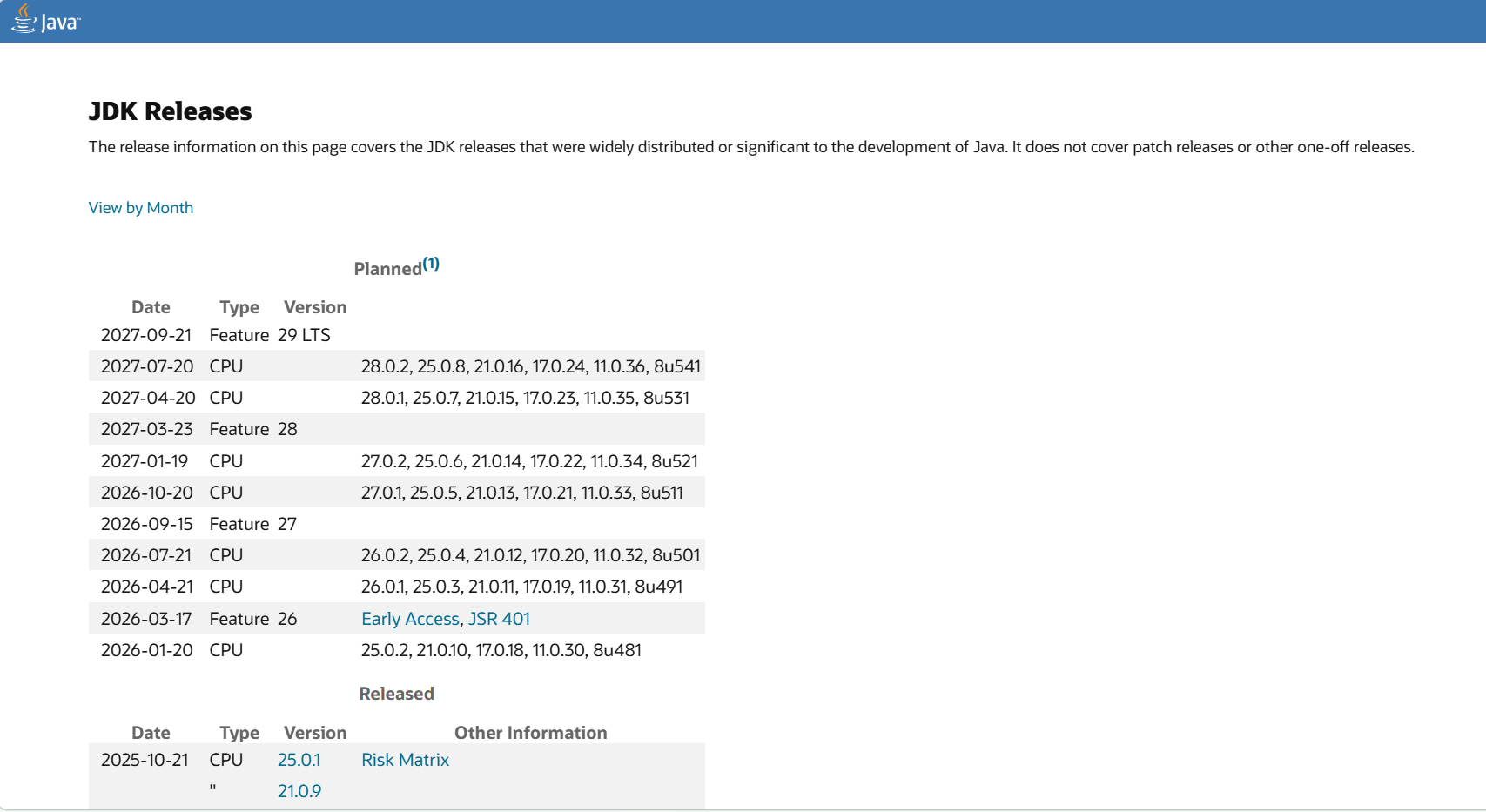
2.2.2 SakuraFrp
- 来到此网址:SakuraFrp官网,注册账号后,下载客户端并进行登录。
- 在网页端中,点击 用户 –> 实名认证
- 在网页端中,点击 服务 –> 隧道列表 –> 创建隧道,选择节点
- 可先点击 服务 –> 节点状态,查询在线节点
- 选择节点后,隧道类型选择 TCP隧道 ,隧道名任意输入,本地IP留空, 本地端口 选择 【25565】 Minecraft Java,然后点击创建即可。
2.3 Forge 服务端
2.3.1 下载Forge 服务端
来到此网址:Forge 服务端下载对应 Minecraft 版本的安装包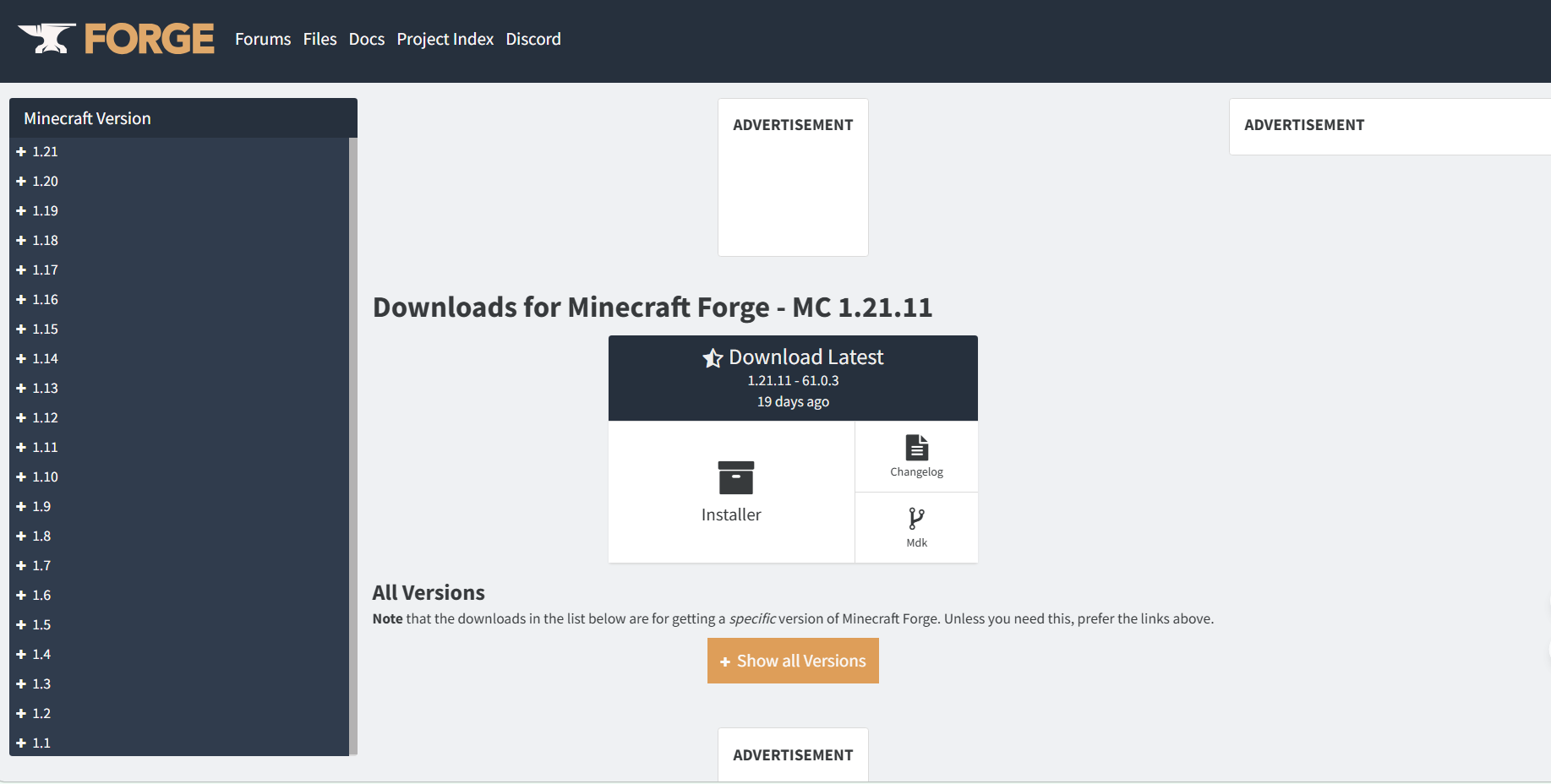
若点击下载无响应,无法下载,在下载页面,右键 Installer 按钮,复制链接并粘贴网页栏里面,把 &url= 以及前面的所有字符都去掉,再回车访问页面即可开始下载
- 下载到形如 forge-xxx-xxx-installer.jar 的安装包后,在终端中使用以下代码打开安装:
1 | java -jar "安装包文件名.jar" |
- 点击
Install Serve,选择要存放服务器文件的文件夹路径,等待安装完成即可
2.3.2 配置Forge 服务端
- 安装完成后,来到安装文件夹,将整合包中游戏的
jar文件复制进来 - 将 mod文件夹 , 配置文件夹 等都复制进来(但需要剔除掉服务端不能安装的mod)
- 可以在浏览器搜索mod是否可以安装于服务端,适用于少量mod的整合包
- 现在一般整合包mod都很多,可以先双击运行启动脚本,自行解读报错信息,或将报错信息复制给ChatGPT,让他分析报错信息,删除掉服务端不需要的mod
- 如果不清楚要复制哪些文件夹,可以把除了 saves 之外的文件夹都复制过来
- 第一次双击启动脚本后,会生成
eula.txt文件,用记事本打开后,最后一行改为:
1 | eula=true |
- 然后再次双击启动脚本即可
至此服务器开启完成
2.4 联机
服务器开好后,打开 SakuraFrp 客户端,启动首页中创建的隧道,在日志中,找到 IP : Port的形式,发送给朋友即可
本博客所有文章除特别声明外,均采用 CC BY-NC-SA 4.0 许可协议。转载请注明来源 PJP随笔!