
使用 ZView2 拟合 EIS 数据:从导入、异常点处理到等效电路拟合
做电化学阻抗谱(EIS)分析时,拿到 Nyquist 图只是第一步。真正需要花时间的,通常是检查数据、选择等效电路、设置合理的初始值,再判断拟合结果是否可信。
这篇文章记录一次使用 ZView2 拟合 EIS 数据的完整过程,主要使用 R0-(R1∥CPE1) 等效电路。截图中的具体数值只对应本次示例,实际分析时要根据自己的体系调整,不能直接照抄。
1 准备工作
开始前需要准备:
- 已安装并能正常运行的 ZView2;
- 待拟合的 EIS 数据文件,本次使用 TXT 文件;
- 数据中至少包含频率、阻抗实部
Z'和阻抗虚部Z''; - 对样品和测试体系有基本认识,便于选择等效电路。
不同仪器导出的列顺序、单位和
Z''正负号可能不同。若导入后图形明显异常,应先检查原始数据格式,不要急着拟合。
2 导入 EIS 数据
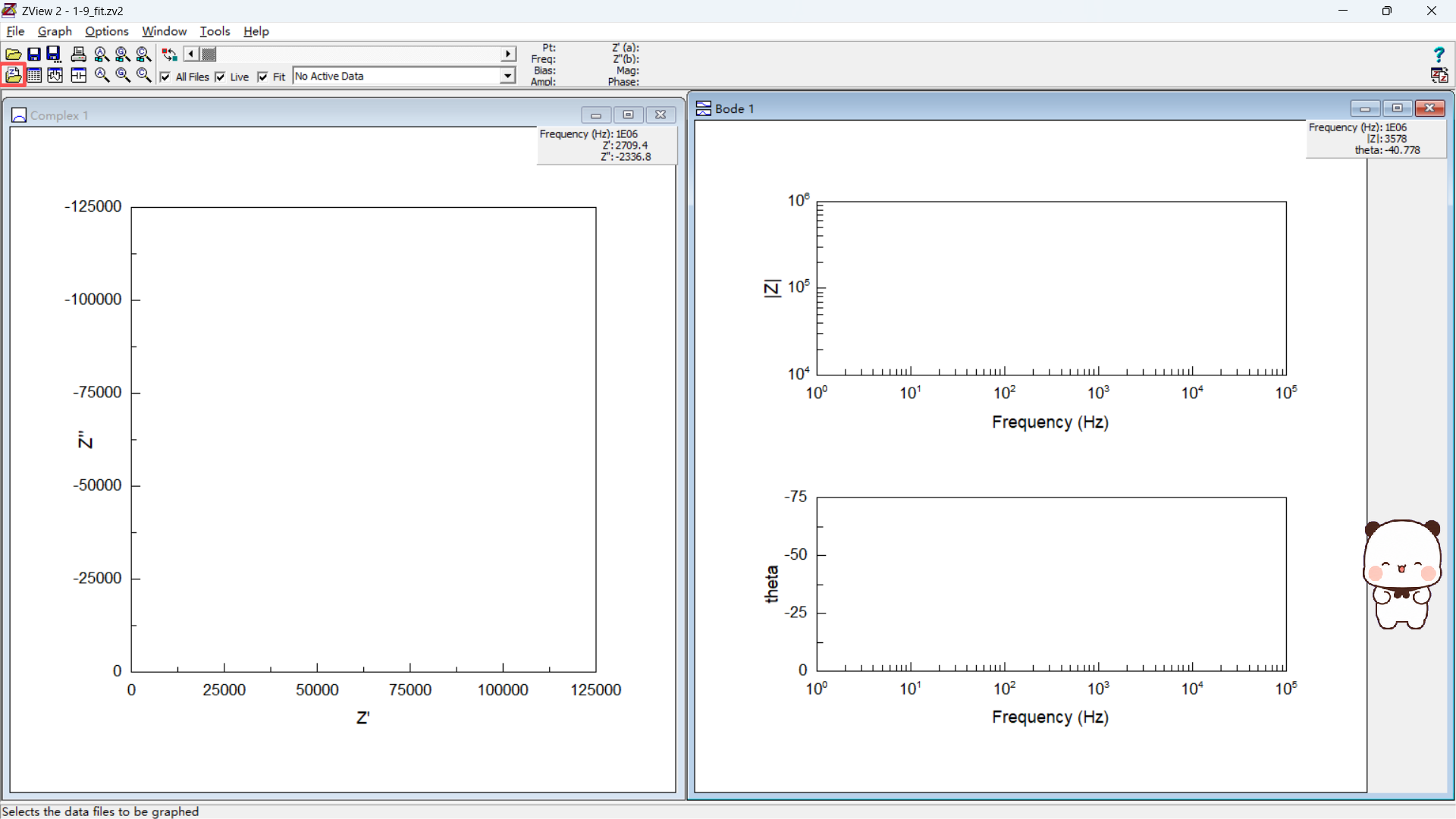
打开 ZView2 后,点击工具栏中的数据文件按钮,进入 Select Data Files 窗口。
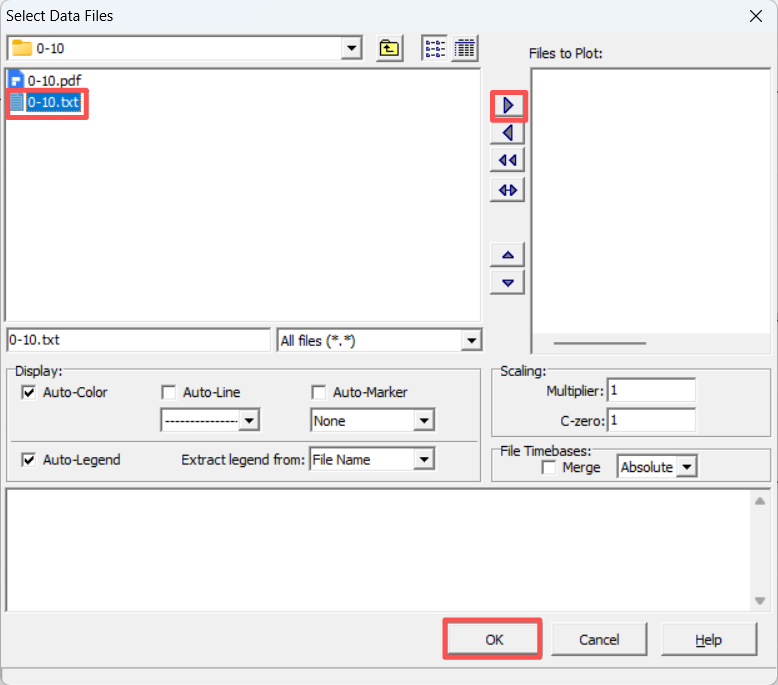
在左侧选择待分析的 TXT 文件,点击中间的右箭头,将文件加入右侧 Files to Plot 列表,然后点击 OK。
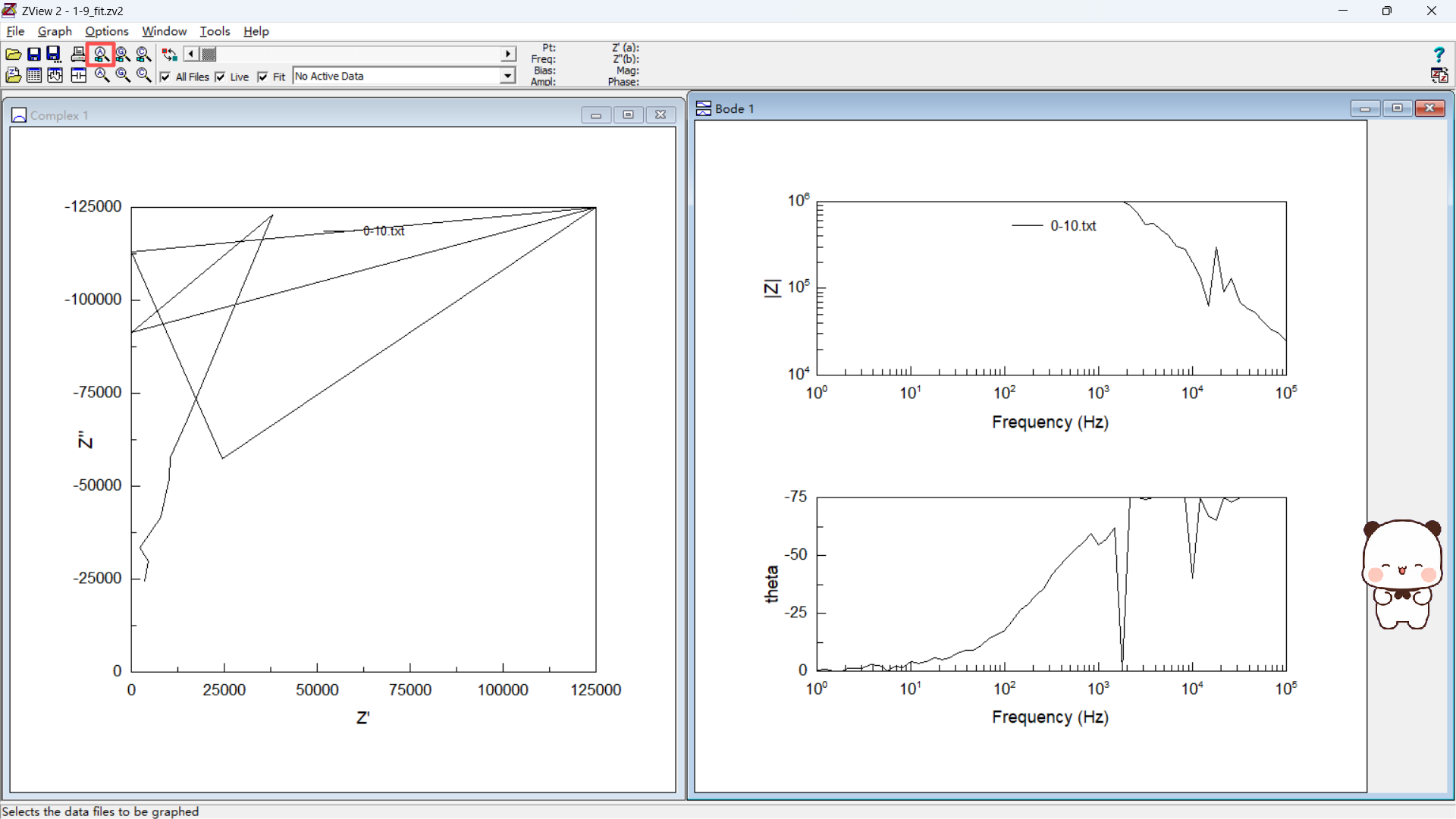
数据导入后,左侧显示 Nyquist 图,右侧显示 Bode 图。如果曲线连线杂乱、量级异常或频率方向不合理,优先检查:
- 频率列是否按正确顺序排列;
Z'、Z''是否选对;- 阻抗单位是
Ω、kΩ还是其他单位; - 软件是否需要对
Z''取负号; - 原始数据中是否存在明显异常点。
3 激活数据并处理异常点
在工具栏的数据下拉框中选择刚导入的文件,使其成为当前活动数据。后续删除数据点、Instant Fit 和正式拟合都需要对活动数据进行操作。

本次数据中存在偏离主体趋势的点。可以先点击工具栏中的选点工具,在 Nyquist 图或 Bode 图中选中异常点。
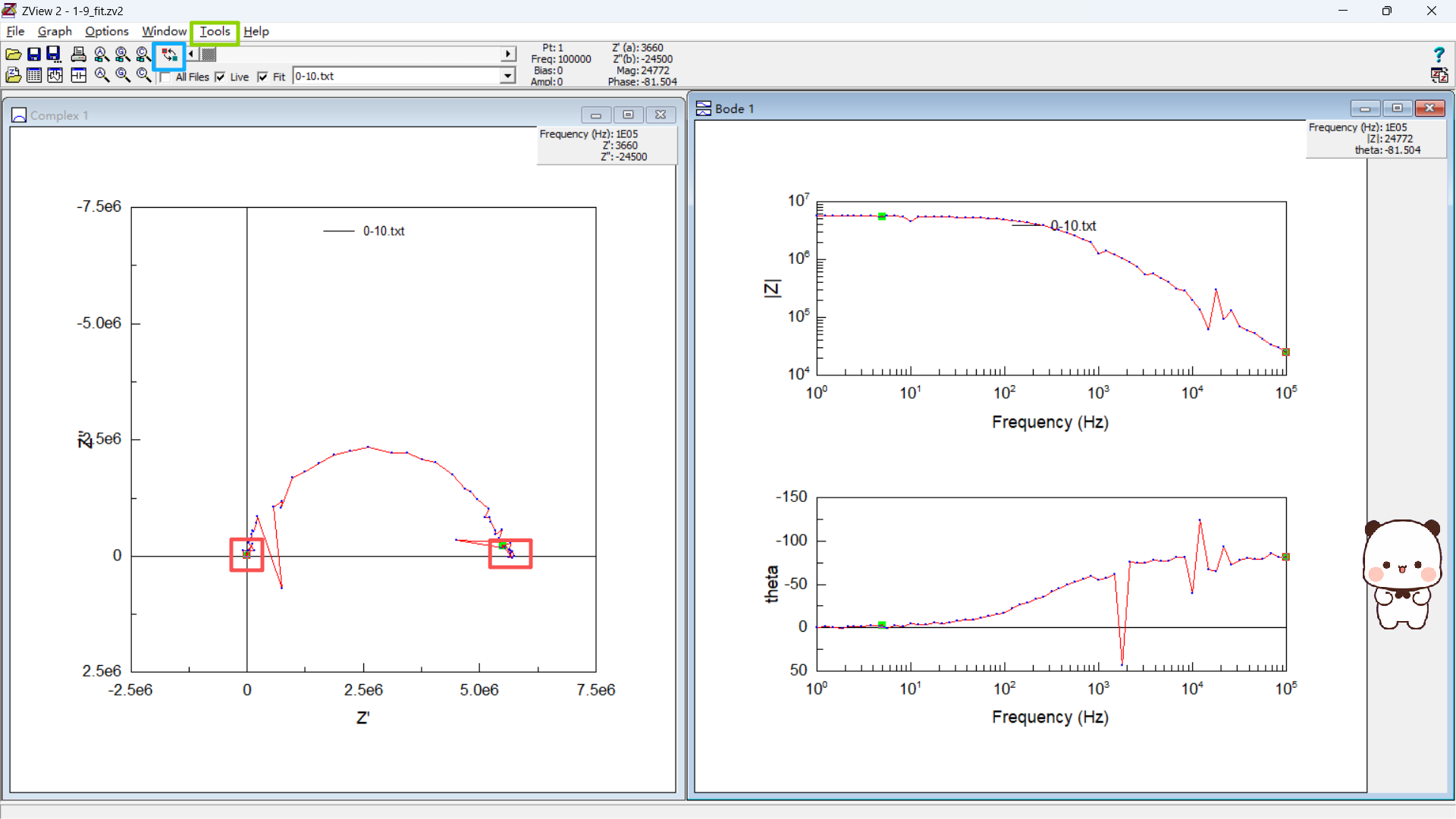
然后依次点击:
1 | Tools -> Delete Data Point |
如果连续一段数据都不可信,也可以使用 Delete Data Range。
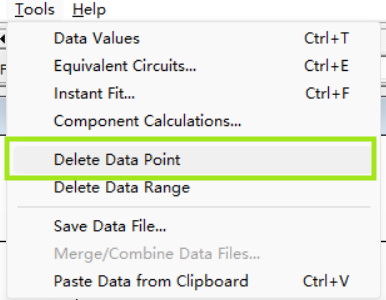
删除时要谨慎。不能仅仅因为某个点“让曲线不好看”就删除,最好结合测试日志、重复实验以及仪器量程判断。高频端接触不良、导线寄生效应,或低频端体系未稳定,都可能造成异常,但这些现象也可能包含真实信息。
4 建立等效电路
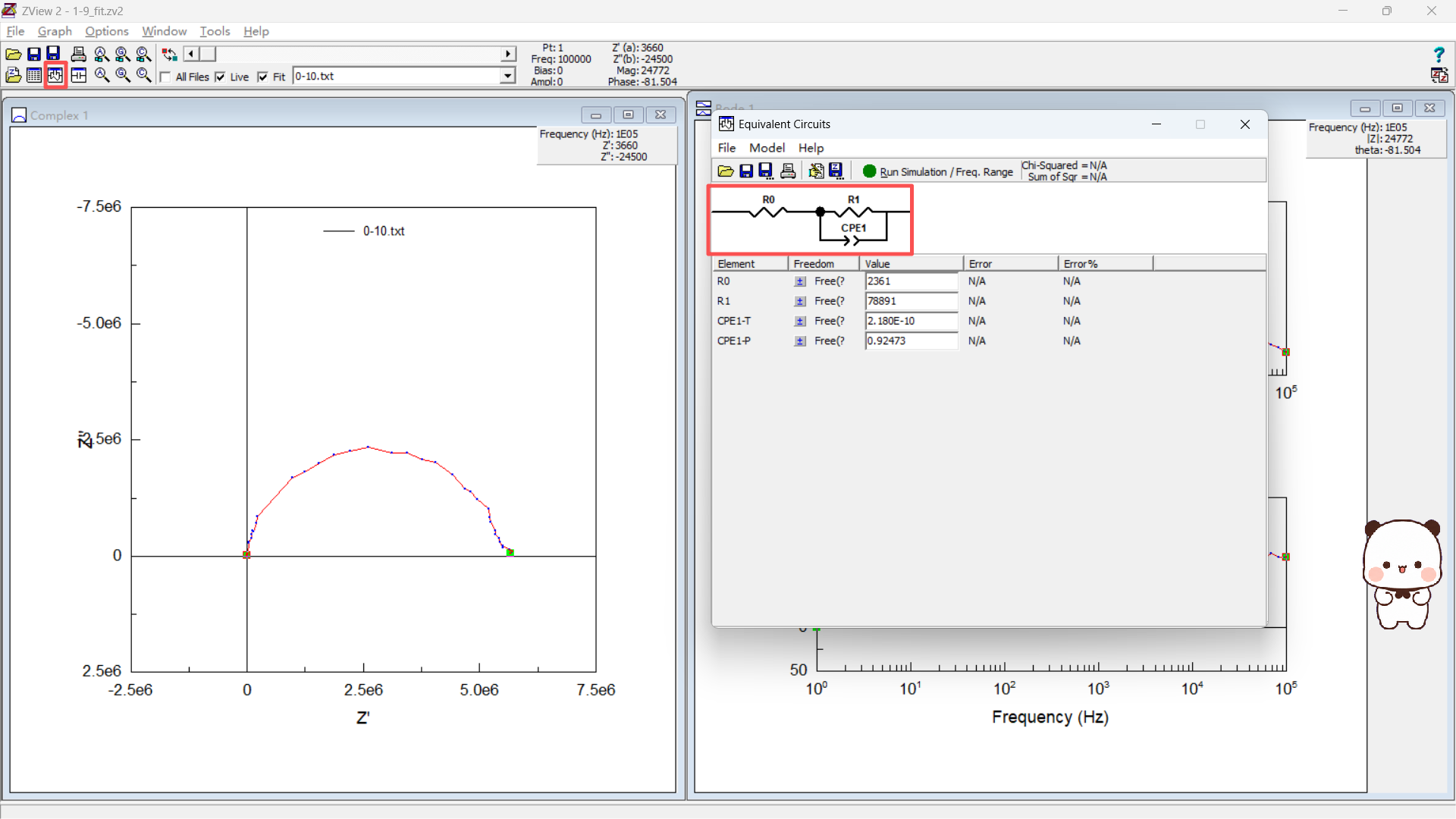
数据整理完成后,点击工具栏中的 Equivalent Circuits 按钮,打开等效电路窗口。
本次 Nyquist 图以一个压扁的容抗弧为主,因此先采用较简单的:
1 | R0-(R1∥CPE1) |
其中:
R0:通常表示溶液、电解质或串联欧姆电阻;R1:通常表示界面电荷转移或某一弛豫过程对应的电阻;CPE1:常相位元件,用于描述非理想电容行为;CPE1-T:CPE 的幅值参数;CPE1-P:指数参数,通常记作n,越接近 1 越接近理想电容。
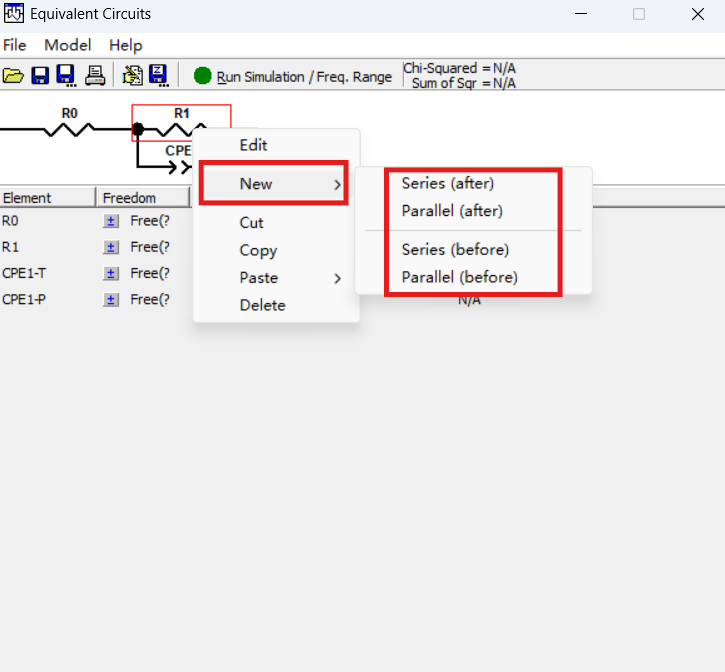
需要修改电路时,可以在元件上点击右键,选择 New,再按实际连接关系添加:
- Series (after):在当前元件后串联;
- Parallel (after):在当前元件后并联;
- Series (before):在当前元件前串联;
- Parallel (before):在当前元件前并联。
等效电路不是越复杂越好。增加元件虽然可能降低残差,但也会提高参数相关性,甚至得到缺乏物理意义的结果。建议从能解释曲线主要特征的简单模型开始。
5 确定拟合初始参数
合适的初始值能显著提高拟合的稳定性。初始值不需要非常精确,但数量级应当合理,并且要让每个元件大致对应曲线中的一个特征。
5.1 只有一段容抗弧
本次数据只有一段主要容抗弧,电路为:
1 | R0-(R1∥CPE1) |
这种简单情况可以直接点击工具栏中的 Instant Fit,在弹出的窗口中选择与当前电路相近的 Rs (CPE-Rp) 模型,让软件快速估算一次初值。
软件会给出 Rs、Rp、CPE-T 和 CPE-P。将这些值对应填入等效电路窗口:
| Instant Fit | 等效电路参数 |
|---|---|
Rs |
R0 |
Rp |
R1 |
CPE-T |
CPE1-T |
CPE-P |
CPE1-P |
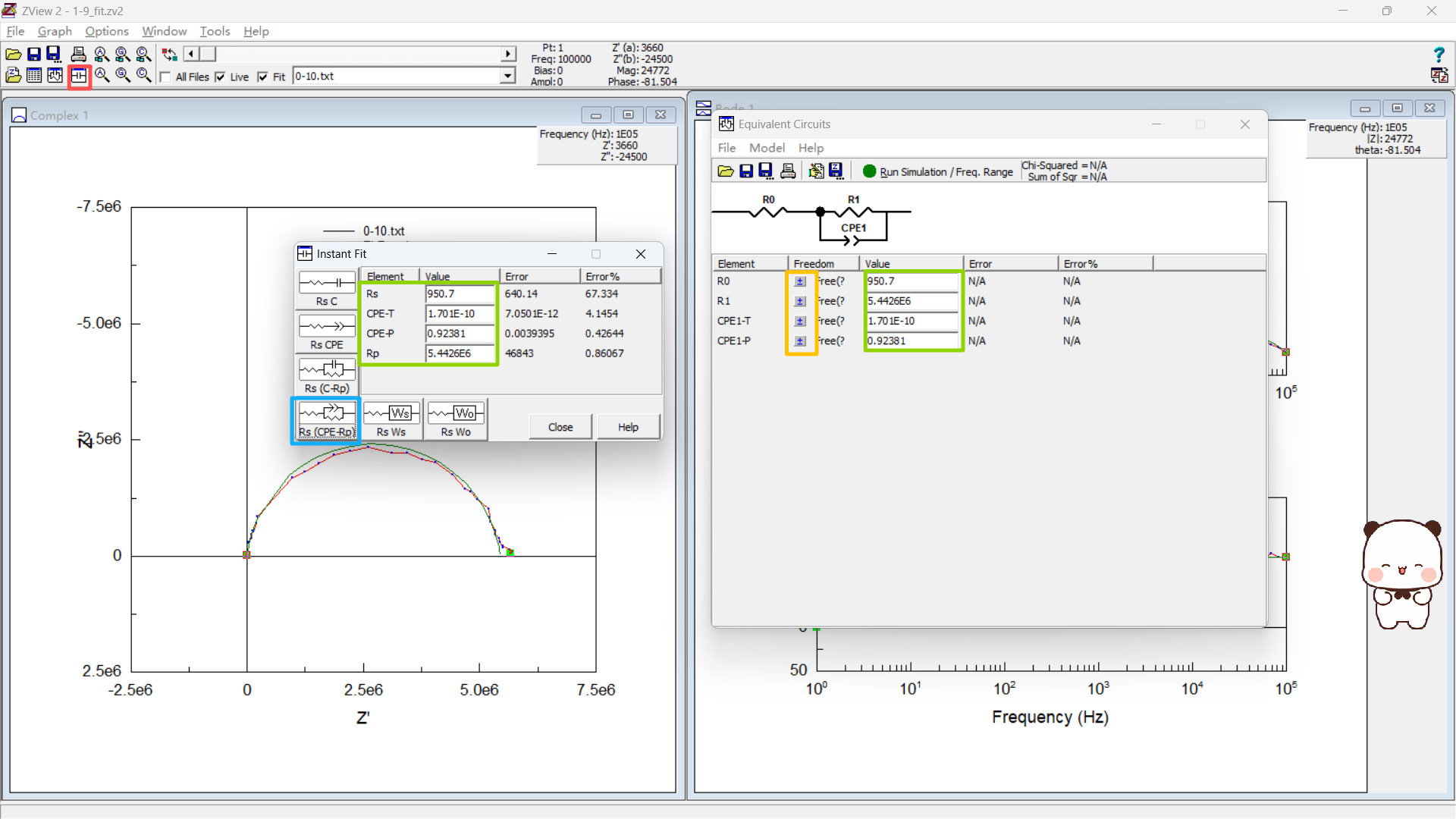
也可以根据 Nyquist 图手动给出大致初值:
R0:高频端与实轴的第一个截距;R1:容抗弧在实轴方向上的直径,即低频截距减去高频截距;CPE1-P:压扁程度不明显时可先设为0.9左右,较接近理想半圆时可再靠近1;CPE1-T:可根据容抗弧峰顶对应的特征频率估算。
对于 R∥CPE 支路,若 CPE 写作 Q 和 n,容抗弧特征频率近似满足:
1 | 2πfmax = (1 / RQ)^(1/n) |
因此可以用下面的关系估算 Q,也就是 ZView2 中的 CPE-T:
1 | Q ≈ 1 / [R × (2πfmax)^n] |
当 n = 1 时,CPE 退化为理想电容,上式就是:
1 | C ≈ 1 / (2πRfmax) |
这里的 fmax 可以从 Nyquist 图容抗弧最高点附近的频率读取,也可以参考 Bode 相位图中的对应峰值频率。
5.2 出现两段容抗弧
如果 Nyquist 图中能看到两段容抗弧,或 Bode 相位图出现两个峰、一个峰加一个明显肩峰,通常说明体系中至少存在两个可分辨的时间常数。常用的起始电路为:
1 | R0-(R1∥CPE1)-(R2∥CPE2) |
其中高频容抗弧对应时间常数较小的支路,低频容抗弧对应时间常数较大的支路。具体物理含义可能分别来自膜层、晶界、界面电荷转移等过程,需要结合测试体系判断,不能只凭频率高低直接命名。
双容抗弧通常不能只依赖一次简单的 Instant Fit。可以按以下方法设置初始值。
1. 先估算串联电阻 R0
Nyquist 图最左侧的高频实轴截距可作为 R0 的初值。
2. 根据两个容抗弧的直径估算 R1 和 R2
若两个弧分离清楚,设三个实轴截距依次为:
1 | x0:高频端起点 |
则可以初步取:
1 | R0 ≈ x0 |
这里通常将 R1∥CPE1 分配给高频弧,将 R2∥CPE2 分配给低频弧。若低频弧没有完整回到实轴,只能根据现有弧形外推一个数量级,后续再由拟合修正。
3. 分别寻找两个特征频率
记录两个弧峰顶附近的频率:
1 | f1:高频弧的特征频率 |
Nyquist 图中的峰顶不容易判断时,应结合 Bode 相位图。两个相位峰通常分别对应两个时间常数;如果只有肩峰,可以把肩峰中心附近的频率作为初始估计。
4. 设置两个 CPE 的初值
先根据弧的压扁程度给指数参数赋值:
1 | CPE1-P = n1 |
初次拟合时可以从 0.8~0.95 的范围选择。弧越接近理想半圆,n 越接近 1;弧越扁,n 通常越小。随后分别估算:
1 | CPE1-T ≈ 1 / [R1 × (2πf1)^n1] |
输入时要特别注意科学计数法和单位,避免把 10^-6 写成 10^6。
5.3 两段弧重叠时的处理方法
真实数据中的两段弧经常相互重叠,Nyquist 图上未必能直接读出中间截距。此时可以把两段弧分别用简单电路快速拟合,将结果作为完整电路的初值。
这个方法合理且可行,但只能用于估算初值,不能代替最终的全频联合拟合。原因是两个 R∥CPE 支路在完整电路中相互串联,各支路在过渡频段会同时影响总阻抗;把数据截成两段后,每次拟合都忽略了另一支路的部分贡献。
5.3.1 不要直接破坏原始数据
前文的选点和 Delete Data Point / Delete Data Range 工具可以用于制作临时子数据集,但不建议直接在唯一的原始数据上删除另一段弧。
更稳妥的做法是:
- 保留一份完整原始数据;
- 复制出“高频弧”和“低频弧”两份临时数据;
- 在高频副本中删除低频段,只保留高频弧及其两侧少量过渡点;
- 在低频副本中删除高频段,只保留低频弧及其两侧少量过渡点;
- 如果当前版本支持在拟合设置中选择 Selected Points 或直接限制 Frequency Range,优先使用该功能,不必真正删除数据。
分段位置不要只凭 Nyquist 图随意切割,最好结合 Bode 相位图中的两个峰或肩峰确定。两个过程重叠的过渡区可在两份子数据中各保留少量点,用于约束弧的边界。
5.3.2 先拟合高频容抗弧
选择高频子数据,使用:
1 | Rs-(R1∥CPE1) |
执行一次 Instant Fit 或快速拟合,得到:
1 | Rs_high、R1_high、CPE1-T、CPE1-P |
它们可以映射为完整电路的初值:
1 | R0 ≈ Rs_high |
高频数据必须包含最左侧的高频实轴截距,否则 Rs_high 无法可靠表示全局 R0。
5.3.3 再拟合低频容抗弧
选择低频子数据,同样使用:
1 | Rs-(R2∥CPE2) |
软件界面中的元件名称可能仍显示为 R1 和 CPE1,但此时应把并联支路的结果理解为第二个时间常数:
1 | R2 ≈ 低频拟合得到的 Rp |
需要特别注意,低频子数据拟合得到的串联电阻 Rs_low 不能直接作为完整电路的 R0。在两个过程分离较好时,它更接近:
1 | Rs_low ≈ R0 + R1 |
因此可将它作为一致性检查:
1 | Rs_low 是否接近 Rs_high + R1_high |
如果两者相差很大,说明分段位置不合适、两个弧重叠严重,或者简单的双时间常数电路不能充分描述数据。
5.3.4 用两组结果初始化完整电路
建立完整电路:
1 | R0-(R1∥CPE1)-(R2∥CPE2) |
将两次快速拟合所得参数分别填入对应支路。随后可以:
- 暂时固定
R0和高频支路,先让低频支路拟合数次; - 再固定低频支路,检查高频支路是否稳定;
- 所有参数进入合理数量级后,将参数全部设为 Free;
- 恢复完整数据和完整频率范围,进行最终联合拟合;
- 根据参数误差、残差和物理意义判断结果,而不是采用两次分段拟合的数值作为最终结果。
如果两个过程的特征频率太接近,软件可能通过多组参数得到相似曲线。这时参数误差和相关性往往很高。与其继续增加元件,不如检查频率范围、数据质量和模型是否具有足够的物理依据。
参数左侧的状态用于控制拟合自由度。通常先让主要参数保持 Free。如果某个参数已由独立实验确定,或拟合过程中持续跑到不合理范围,可以考虑固定参数,但需要在结果说明中写清楚。
6 设置并运行正式拟合
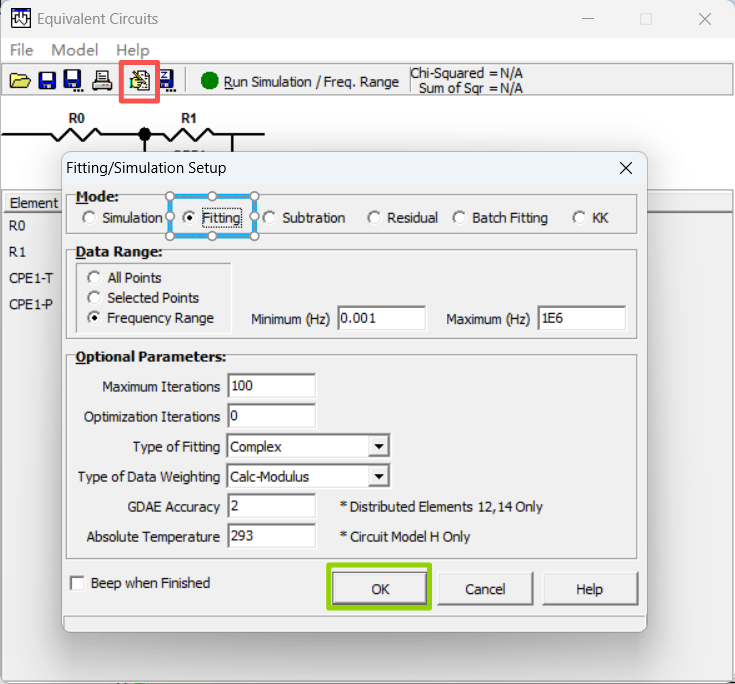
点击等效电路窗口中的拟合设置按钮,进入 Fitting/Simulation Setup。
本次设置为:
- Mode:
Fitting; - Data Range:
Frequency Range; - Minimum:
0.001 Hz; - Maximum:
1E6 Hz; - Maximum Iterations:
100; - Type of Fitting:
Complex; - Type of Data Weighting:
Calc-Modulus。
确认频率范围覆盖需要参与拟合的数据后,点击 OK。
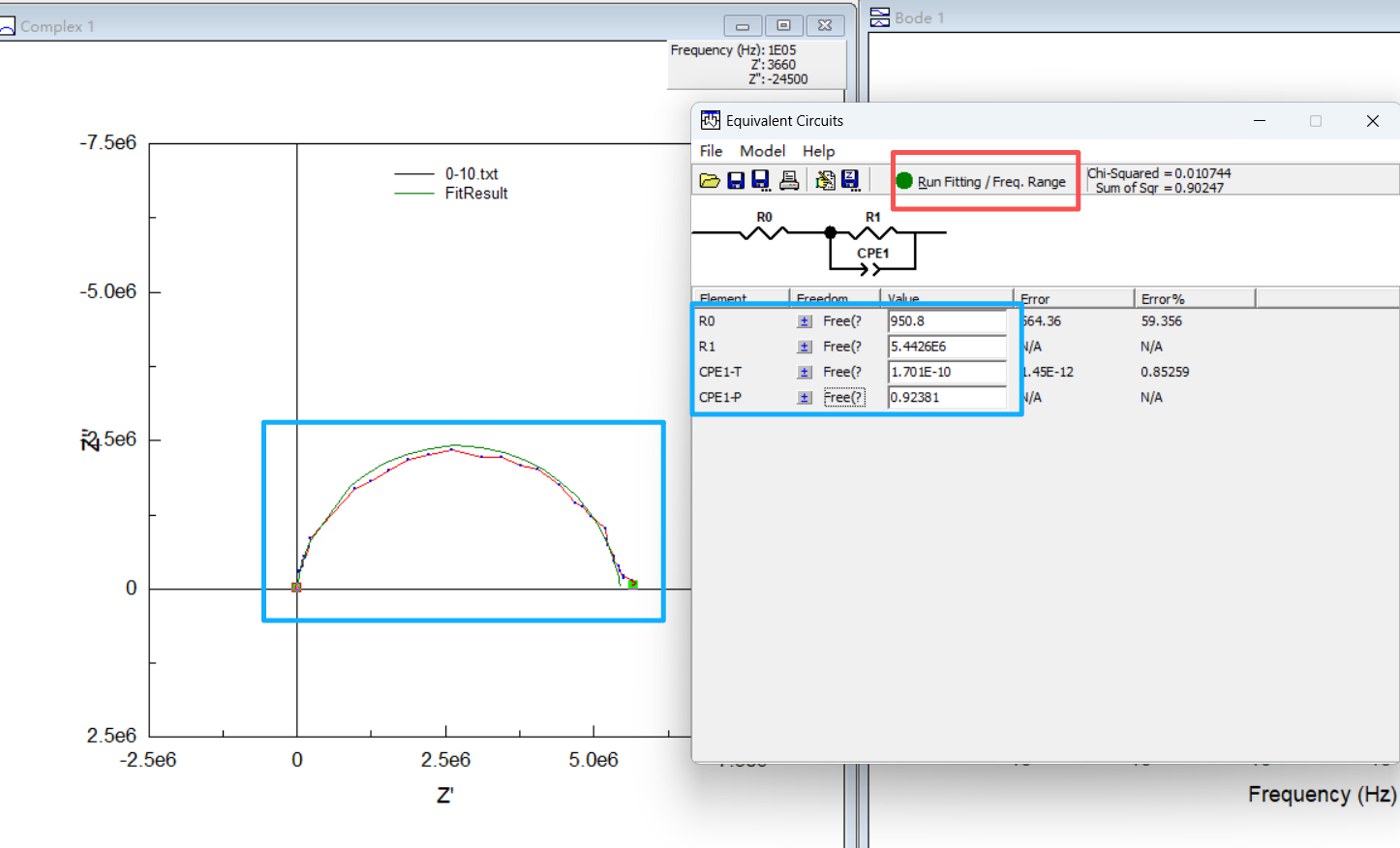
随后点击 Run Fitting / Freq. Range 开始拟合。拟合完成后,图中会出现 FitResult 曲线,等效电路窗口也会显示参数值、误差和卡方等指标。
7 判断拟合是否可信
不能只看拟合曲线是否与实验曲线重合,还应同时检查以下内容。
7.1 曲线与残差
- Nyquist 图中各频段是否都能较好重合;
- Bode 幅值和相位是否同时吻合;
- 残差是否随机分布,而不是呈连续趋势;
- 某些局部频段是否存在系统性偏差。
7.2 参数误差
ZView2 会给出参数的 Error 和 Error%。误差比例过大通常说明该参数约束不足、模型不合适、数据频率范围不足,或多个参数之间存在较强相关性。
本次截图中 R0 的误差百分比较高,这意味着即使曲线整体看起来接近,也不能直接把所有参数当作可靠结果。应考虑:
- 检查高频截距附近的数据质量;
- 调整合理的初始值;
- 扩展有效测试频率范围;
- 重新判断等效电路;
- 结合重复实验和物理先验约束参数。
7.3 物理意义
拟合参数必须与体系相符。例如:
- 电阻不应无故出现负值;
CPE-P一般应处于合理范围;- 参数随温度、时间或样品组成的变化应有可解释趋势;
- 不能只为了降低 Chi-Squared 无限增加元件。
一个数值上更小的 Chi-Squared,不一定代表一个物理上更正确的模型。
8 查看和导出拟合数据
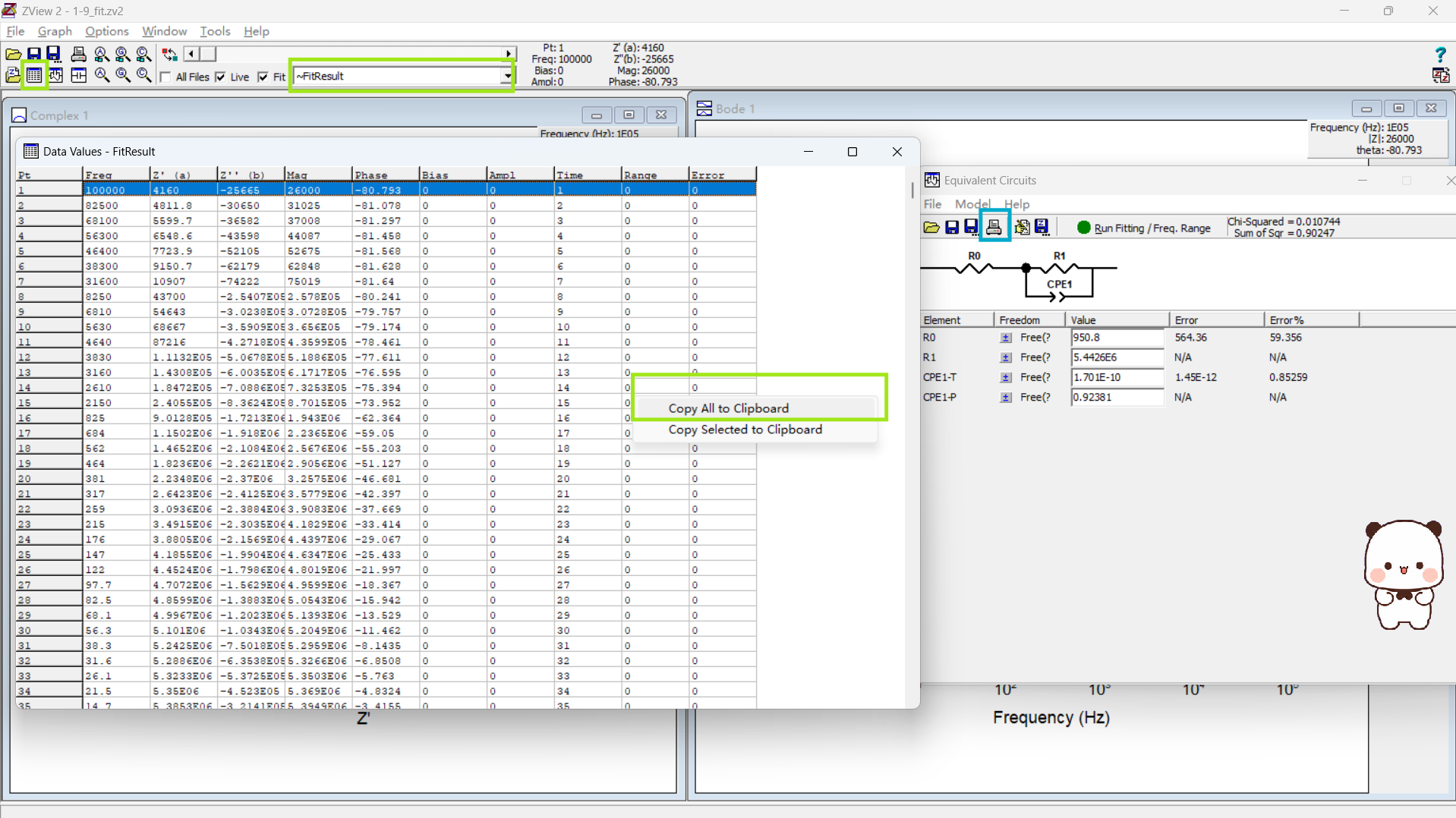
拟合结束后,在主界面的数据下拉框中选择 ~FitResult,再打开 Data Values 表格,即可查看各频率点对应的拟合结果。
在表格中点击右键,可以选择:
- Copy All to Clipboard:复制全部数据;
- Copy Selected to Clipboard:只复制选中的数据。
复制后可以粘贴到 Excel、Origin 或其他软件中继续绘图和统计。
同时建议保存 ZView2 工程文件,保留原始数据、等效电路、初始值和最终拟合参数,方便之后复核。
9 常见问题
9.1 导入后曲线完全不对
先检查数据列、单位、分隔符和 Z'' 符号。截图中最初的杂乱连线就提示数据格式或异常点需要进一步检查。
9.2 拟合不收敛
可以依次尝试:
- 使用 Instant Fit 重新估算初始值;
- 手动给出更合理的参数量级;
- 暂时固定一个已知参数;
- 缩小到质量较好的频率范围;
- 从更简单的等效电路开始。
9.3 曲线重合但参数误差很大
这通常意味着模型参数之间存在相关性,或者数据不足以唯一确定这些参数。应优先提高数据质量、扩大有效频率范围和简化模型,而不是只追求视觉上的重合。
9.4 应该用 C 还是 CPE
理想电容适用于较理想、单一时间常数的过程;真实界面常因粗糙度、非均匀性和弛豫时间分布表现出压扁的半圆,此时 CPE 往往更合适。但最终仍应由数据特征和物理模型共同决定。
10 总结
使用 ZView2 拟合 EIS 数据,可以概括为:
1 | 检查数据格式 |
软件操作本身并不复杂,真正关键的是数据质量和模型选择。拟合结果最好与重复实验、样品结构以及其他表征结果一起分析,避免把“曲线重合”直接等同于“模型正确”。